


Nejčastější dotazy
Co vás zajímá?
Monitorovací systém
Přihlášení
Vzhled přihlašovací stránky se může lišit v závislosti na volbě Nová přihlašovací stránka v administračním systému. Pokud je tato možnost povolena, použije se nový design (viz příklad na stránce Rozšířené nastavení ). Tuto možnost nelze použít pro weby s osobním designem.
Chcete-li se přihlásit do monitorovacího systému, postupujte podle níže uvedených kroků.
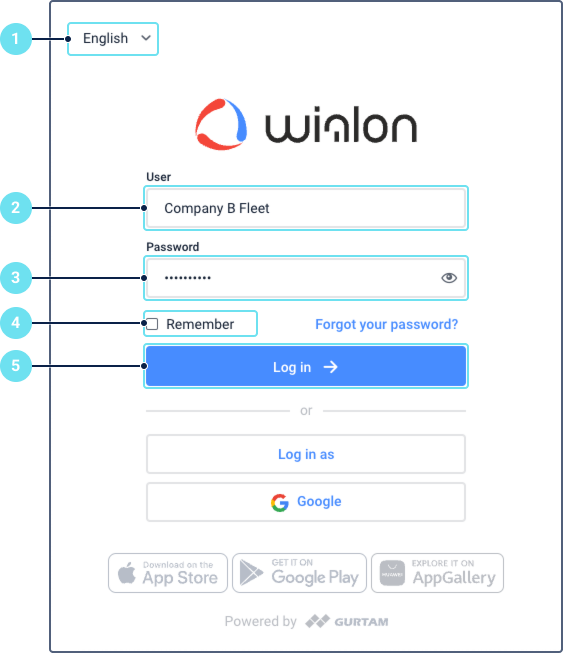
- Vyberte jazyk rozhraní.
V případě potřeby můžete jazyk později změnit v uživatelském nastavení .
- Zadejte své uživatelské jméno. V poli se rozlišují velká a malá písmena.
- Zadejte heslo. V poli se rozlišují velká a malá písmena. Chcete-li zobrazit zadané heslo, klikněte na ikonu
 .
. - Povolte možnost Zapamatovat si , chcete-li v případě potřeby uložit zadaná data. V tomto případě se při příštím přihlášení do systému nebudete muset znovu zadávat uživatelské jméno a heslo. Tato možnost je také nezbytná pro automatické přihlášení do systému v případě ztráty relace. Možnost je platná 30 dní. Po odhlášení ze systému se deaktivuje.
- Klikněte na Přihlásit se .
Přihlášení pomocí účtu Google
Chcete-li se přihlásit pomocí Googlu, klikněte na tlačítko Google a v otevřeném okně vyberte účet Google, který je propojen s vaším účtem Wialon.
Přihlášení s dvoufaktorovým ověřováním
Pokud je pro váš účet povoleno dvoufaktorové ověřování , měli byste při přihlašování zadat kromě hesla také ověřovací kód. Kód je odeslán e-mailem nebo SMS a je platný 2 hodiny.
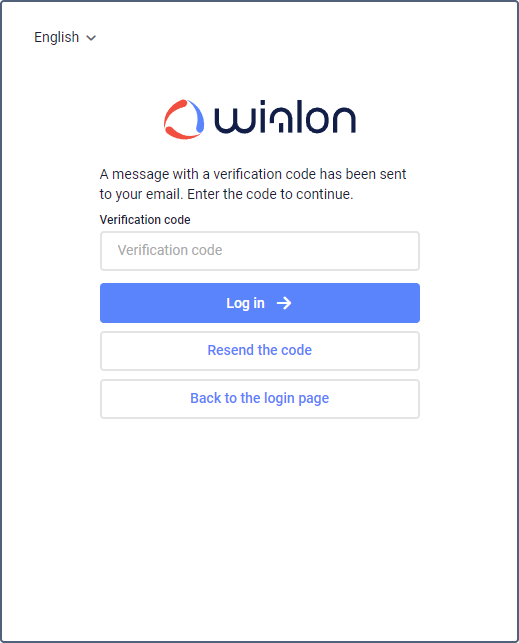
Pokud se přihlášení nezdaří a zadaný kód se zbarví červeně, znamená to, že byl zadán nesprávně. Pokud několikrát zadáte nesprávný kód, přihlášení bude dočasně zablokováno.
Otázky a odpovědi
Získání nového hesla
Pokud máte účet Wialon a zapomněli jste jeho heslo, postupujte podle následujících kroků.
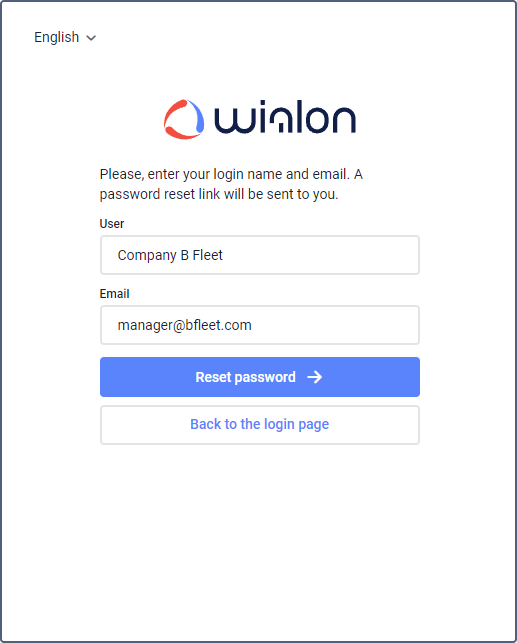
- Klikněte na odkaz Zapomněli jste heslo?.
- Zadejte své uživatelské jméno, e-mailovou adresu a klikněte na tlačítko Obnovit heslo . Pokud se zadané údaje shodují s údaji uloženými v databázi, obdržíte e-mail na uvedenou adresu.
- Otevřete odkaz a zkopírujte nové přihlašovací heslo.
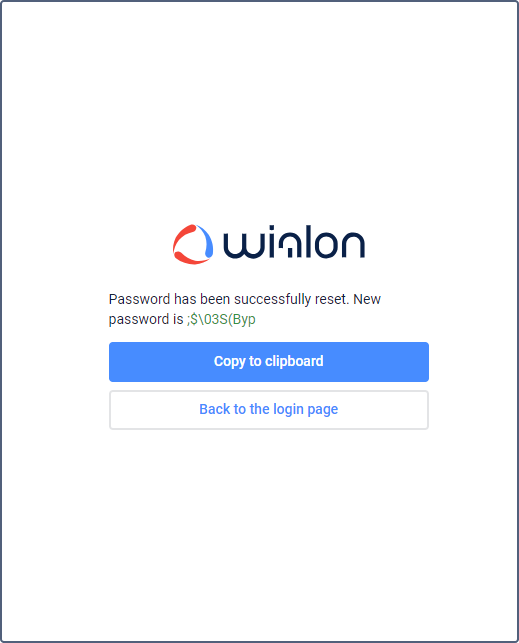
- Vraťte se na přihlašovací stránku a přihlaste se pomocí nového hesla.
Odkaz je platný dvě hodiny od odeslání zprávy. Tento odkaz můžete použít pouze jednou.
Pokud jste omylem klikli na Zapomněli jste heslo?, smažte přijatý e-mail a použijte své předchozí uživatelské jméno a heslo.
Heslo můžete resetovat maximálně jednou za minutu.
Změna hesla
Pokud je na kartě Obecné ve vlastnostech uživatele aktivována možnost Může změnit heslo , pak je podle bezpečnostních pravidel při prvním přihlášení vyžadována změna hesla.
V otevřeném okně zadejte aktuální heslo, poté zadejte nové heslo a potvrďte ho v poli Potvrdit heslo . Nové heslo se musí lišit od aktuálního a splňovat bezpečnostní požadavky .
Z bezpečnostních důvodů jsou po změně hesla všechny uživatelské tokeny ze systému smazány.
Heslo si můžete také změnit na kartě Zabezpečení v nastavení uživatele.
Při změně hesla nelze provést více než 10 nesprávných pokusů během 5 minut.
Přihlášení jako jiný uživatel
Měli byste mít přístupové právo „Jednat jménem tohoto uživatele“ pro uživatele, jehož jménem se chcete přihlásit.
Pro přihlášení jako jiný (podřízený) uživatel můžete použít různé metody.
Metoda 1
- Na přihlašovací stránce zadejte své uživatelské jméno a heslo.
- Klikněte na odkaz Přihlásit se jako .
- Vyberte jméno požadovaného uživatele.
Poté můžete přistupovat pouze k objektům a provádět akce povolené pro tohoto uživatele. Historie přihlášení se ukládá pro uživatele, pod kterým jste se přihlásili.
Metoda 2
- Přihlaste se ke svému účtu jako obvykle.
- Klikněte na ikonu
 vedle uživatelského jména v horním panelu.

- V seznamu, který se otevře, klikněte na řádek požadovaného uživatele a přihlaste se jako tento uživatel na aktuální kartě. Chcete-li to provést v novém okně, klikněte na ikonu
 . V seznamu se vedle jména uživatele zobrazí účet, ke kterému uživatel patří. Ikona
  nalevo od jména označuje, že daný uživatel je tvůrcem účtu. Seznam má dynamické vyhledávání , které funguje podle uživatelů a účtů.
Pokud použijete tuto metodu, záznam o přihlášení se neuloží do historie podřízeného uživatele.
Metoda 3
Otevřete kartu Uživatelé a klikněte na ikonu  vedle jména požadovaného uživatele. Pokud nemáte dostatečná přístupová práva k provedení této akce, ikona je neaktivní.
Při přihlašování jako jiný uživatel se jeho jméno zobrazí v závorkách vedle vašeho uživatelského jména v pravém rohu horního panelu .
Návrat k hlavnímu uživateli
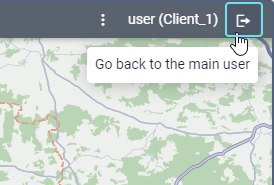
Chcete-li se vrátit k hlavnímu uživateli, klikněte na ikonu napravo od jména a potvrďte akci v otevřeném okně.
Jak probíhá instalace jednotky?
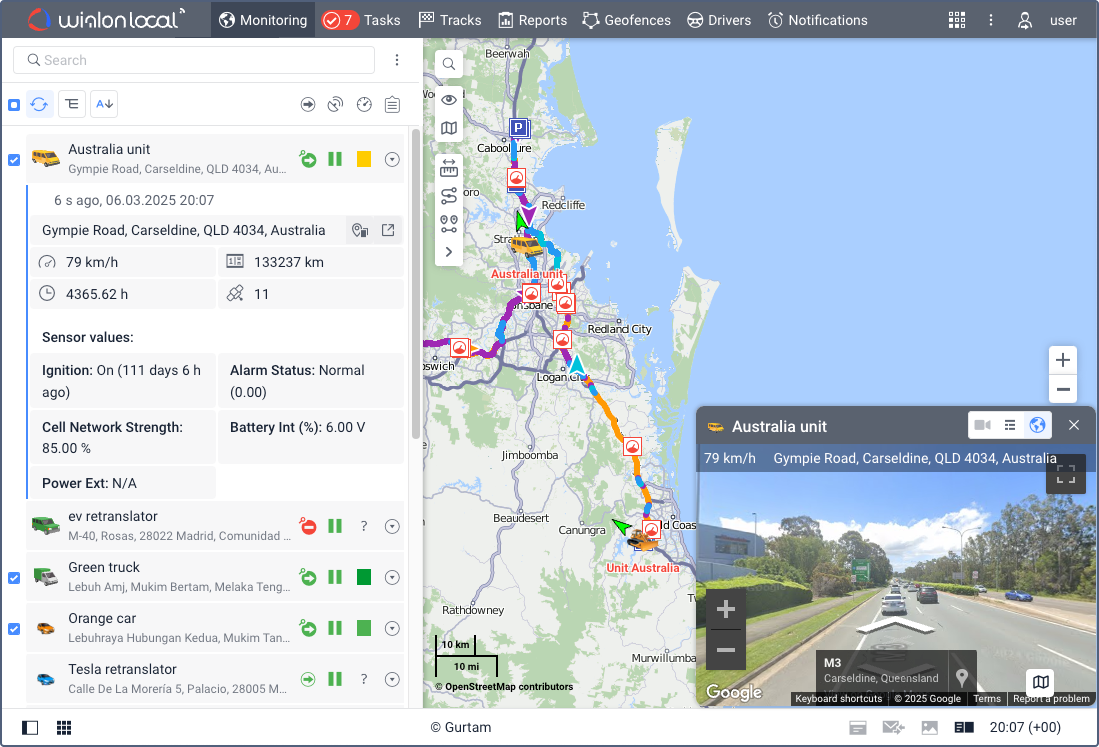
Monitorovací systém používají koncoví uživatelé ke sledování svých jednotek (vozový park, stroje, zaměstnanci, domácí mazlíčci atd.).
Sledování jednotek umožňuje:
- detekce polohy jednotek a sledování jejich pohybu na mapě;
- sledování změn různých parametrů jednotky (rychlost, hladina paliva, teplota, napětí atd.) v reálném čase a s pomocí notifikací ;
- správa jednotek (odesílání příkazů a zpráv, přiřazování úkolů a tras , úprava oznámení atd.), přívěsů a řidičů (telefonní hovory, SMS , registrace pracovních směn, přiřazení k jednotce atd.);
- sledování jednotky pohybující se po trase s kontrolními body, které je třeba navštívit podle plánu;
- interpretace informací odvozených od jednotky v různých druzích zpráv (tabulky, grafy, trasy pohybu, značky událostí, kompletní statistiky atd.) a mnoho dalšího.
Systémové požadavky a optimalizace
Doporučujeme používat nejnovější verzi jednoho z následujících webových prohlížečů:
- Google Chrome
- Mozilla Firefox
- Opera
- Microsoft Edge
Wialon vyvíjíme s ohledem na nejnovější verze těchto prohlížečů. V jiných verzích nebo prohlížečích nemusí eHlidka nebo některé jeho funkce fungovat správně nebo vůbec.
Počítačové schopnosti
Výkon počítače ovlivňuje fungování prohlížeče. Klíčovými body pro vysoký výkon jsou kapacita CPU (centrálního procesoru) a RAM . Vícejádrové procesory ve většině případů neovlivňují fungování prohlížeče. Výjimkou je Google Chrome, který může pro svůj provoz používat více než jedno jádro.
Vzhledem k výše uvedeným informacím jsou minimální požadavky následující:
- CPU s taktovací frekvencí 1,6 GHz
- 512 MB RAM
a doporučené požadavky :
- CPU s taktovací frekvencí 2,4 GHz (v případě použití Google Chrome se doporučuje procesor se dvěma a více jádry)
- 2 GB RAM
Je třeba vzít v úvahu také velikost monitoru a rozlišení obrazovky . Čím větší je monitor, tím více dat je dotazováno ze serveru a zpracováváno procesorem. Z tohoto důvodu může program fungovat perfektně na 17palcové obrazovce, ale na 22palcové obrazovce může začít běžet pomalu. Řešením pro velké monitory není používat prohlížeč v režimu celé obrazovky. Tento problém je obzvláště aktuální při nízké rychlosti internetového připojení.
Antivirový software i shromažďování skutečných dat z jednotek může zpomalit výkon počítače. Pokud Wialon Local běží pomaleji, můžete jej přidat do seznamu výjimek nebo jednoduše zakázat antivirové monitorování během relace Wialon Local. Můžete také vytvořit pravidlo, které Wialon Local povolí jakoukoli síťovou aktivitu.
Připojení k internetu
Pro normální provoz Wialon Local na jednom počítači stačí 1 Mbit internetového připojení. Pokud bude současně pracovat více operátorů, proveďte test rychlosti a vyberte nejvhodnější rychlost.
Při práci s eHlidkou by se vaše IP adresa neměla během relace měnit.
Optimalizační opatření
Zde je několik tipů, které vám pomohou zlepšit výkon eHlidky v případech, kdy je připojeno více než sto jednotek.
Webový prohlížeč
Webový prohlížeč hraje velmi důležitou roli. Používejte pouze prohlížeče uvedené v seznamu podporovaných prohlížečů . Google Chrome je nejefektivnější. Následuje Mozilla Firefox a Opera. Nejpomalejší je podle našich testů Internet Explorer.
Výkon monitorovacího systému silně závisí na systému událostí prohlížeče, ve kterém je eHlidka spuštěna. Každý prohlížeč má svůj individuální model událostí. Vzhledem k tomu, že systém sledování je poměrně dynamický a stopy se mění s až 2sekundovým zpožděním, některé prohlížeče (například Internet Explorer) nedokážou zpracovat tak velké množství událostí. Řešením je v tomto případě použití výkonnějšího počítače.
Grafika a popisky
Aby se zajistilo správné zobrazení všech prvků rozhraní, doporučuje se používat počítač s rozlišením obrazovky 1920x1080. Dále by mělo být v nastavení prohlížeče i v systémovém nastavení počítače vybráno měřítko 100 %.
Zobrazování grafických prvků na mapě a v seznamech je náročné na zdroje. Pokud si všimnete, že se váš prohlížeč zpomaluje, zkuste zakázat zobrazení následujících prvků: jednotky, geofence, místa, trasy a také názvy, směrové šipky a „ocasy“ jednotek (tyto prvky lze zakázat pomocí tří odpovídajících tlačítek v nabídce Viditelné vrstvy ). Omezte počet jednotek zobrazených na kartě Monitorování . Omezte počet dalších objektů zobrazených na ostatních často používaných kartách (použijte k tomu filtr ). Povolte pouze ty prvky, které jsou pro vaši práci aktuálně potřebné.
Optimální nastavení pro zobrazení jednotek lze upravit v sekci Vizualizace jednotek na mapě na kartě Obecné nastavení . Kromě toho, pokud to rychlost internetového připojení umožňuje a neexistují žádná omezení provozu, lze geofence vykreslovat nikoli v prohlížeči, ale na serveru. Tato možnost je povolena v uživatelském nastavení na kartě Obecné nastavení v sekci Další položky na mapě .
Dbejte také na zobrazení popisku a doplňujících informací o jednotce. V sekci Zobrazit další informace o jednotkách v uživatelském nastavení se doporučuje vypnout nepoužívané parametry (v případě potřeby vypnout všechny parametry). Pokud existuje mnoho geofenců nebo geofenců složených z více bodů a je povolena možnost Přítomnost v geofencích , může dojít k přetížení prohlížeče. V takovém případě se ujistěte, že je tato možnost vypnuta.
Pokud je internetové připojení pomalé nebo potřebujete ušetřit provoz, vypněte vykreslování geofence na serveru. Kromě toho, když používáte reporty s mapou, zprávami a trasami, váš požadavek se smaže, jakmile již není užitečný.
Upozorňujeme, že pro zobrazení grafů musí používaný prohlížeč podporovat komponentu WebGL . Pokud ji prohlížeč nebo operační systém nepodporuje, povolte v uživatelském nastavení možnost Vykreslovat grafy na serveru (bude k dispozici omezená funkcionalita).
Dotazy na server
Při spuštění eHlidky se nenačtou všechna data najednou. To je navrženo pro urychlení načítání a provozu. Proto některé akce prováděné poprvé mohou trvat déle než v budoucnu. Je třeba se vyhnout reportům náročným na zdroje (jako jsou reporty o skupinách nebo reporty se seskupením a detaily). Uzavřené řádky detailů zůstanou skryté, dokud je nerozbalíte, a pokud je uzavřených řádků sto nebo více, prohlížeč se může zaseknout.
Omezení
Pro zajištění efektivního provozu monitorovacího systému vezměte v úvahu níže uvedená omezení.
Limity pro přehledy
Maximální počet řádků v reportu je 250 000.
Limity pro stopy
Během jedné relace není možné vytvořit celkem více než 50 stop ve všech záložkách ( Stopy , Monitorování , Zprávy , Zprávy ).
Limity pro zprávy
Sledovací zařízení by nemělo generovat více než 1 zprávu za sekundu.
Další limity
V jednom zdroji není možné vytvořit více než 31 744 mikroobjektů každého typu (geofence, úlohy, oznámení, řidiči, přívěsy, cestující a šablony reportů).
Maximální počet bodů geofence uložených ze stopy nesmí překročit 10 000. Pokud je počet bodů stopy větší než 10 000, uloží se jako několik geofence.
Geofenci je možné upravovat, pokud počet jejích bodů nepřesahuje 5000.
Velikost číselné hodnoty parametru odesílané senzorem musí být maximálně 53 bitů (9 007 199 254 740 991). Pokud se v rozhraní a reportech zobrazují větší číselné hodnoty, přesnost se snižuje počínaje nižšími bity. Takové hodnoty však lze zpracovat například bitovým řízením nebo použít pro bitově řízené senzory.
Rozhraní
Rozhraní monitorovacího systému lze přizpůsobit tak, aby vyhovovalo různým požadavkům. Potřebné záložky, možnosti a tlačítka můžete aktivovat ve Správci CMS i v samotném monitorovacím systému.
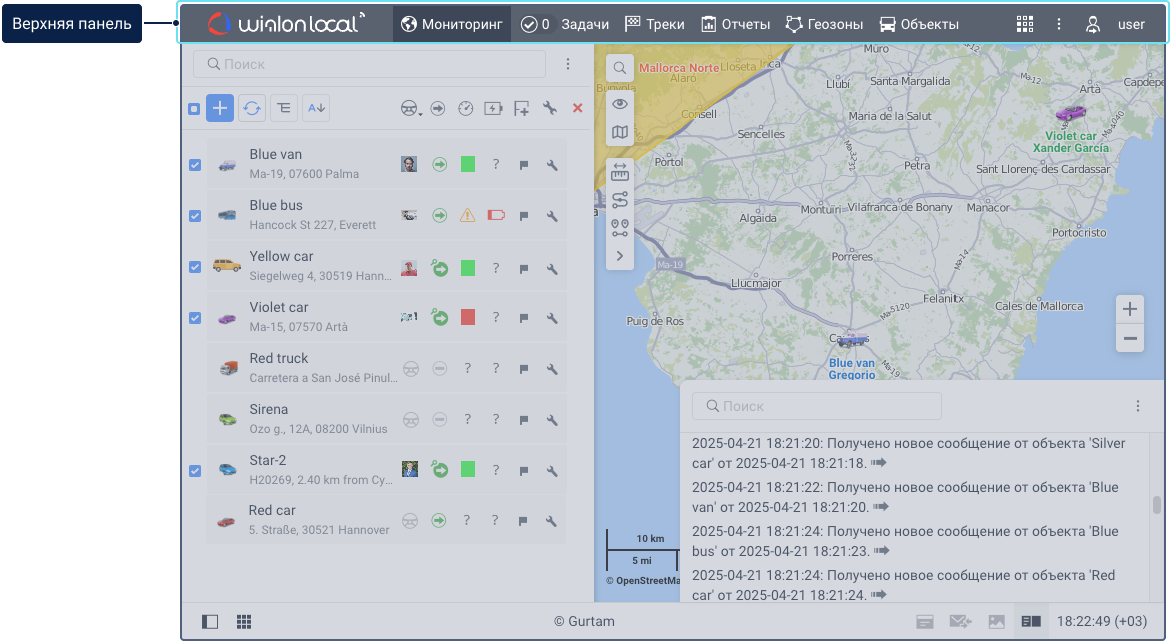
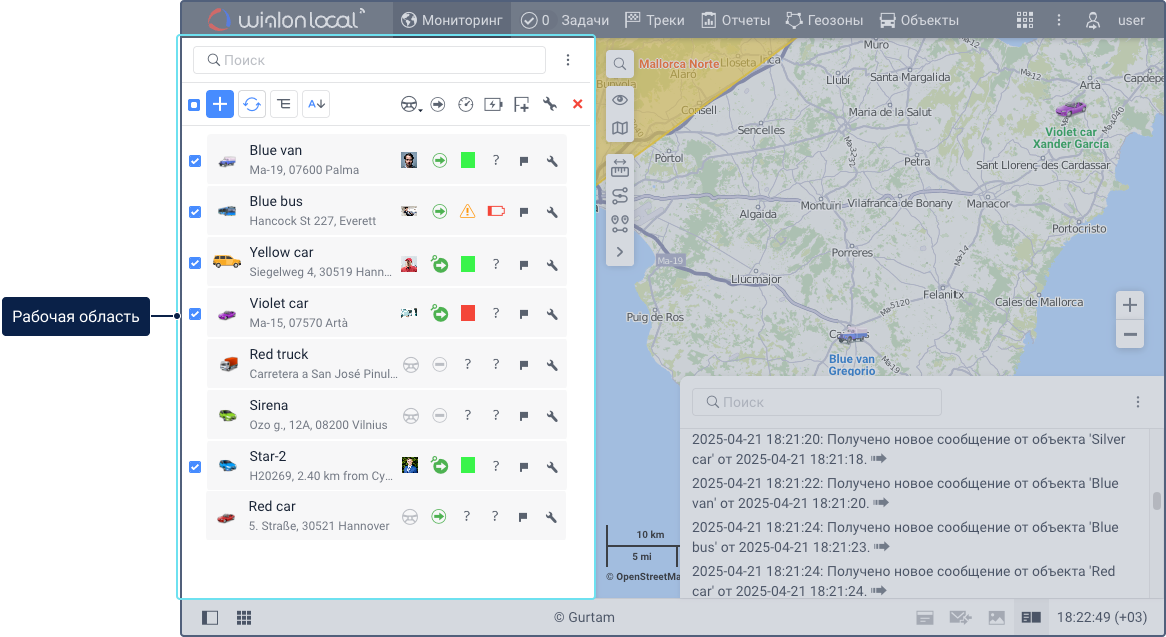
Hlavní prvky systémového rozhraní jsou následující:
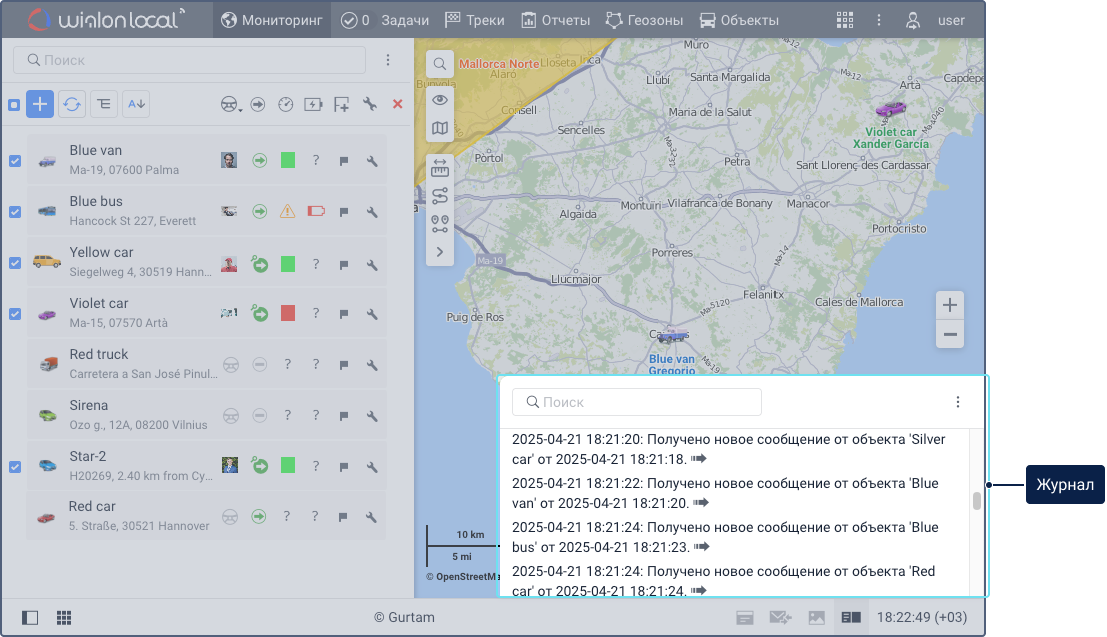
Na některých místech můžete vidět ikony, které poskytují vysvětlující informace:
 : popisky pro tlačítka, ikony, pole dialogových oken atd.;
 : odkazy na dokumentaci.
Chcete-li přepnout do režimu celé obrazovky, stiskněte klávesu F11 . Tuto funkci podporuje většina prohlížečů .
Co se stane z jednotkou když vycestuji do zahraničí ?
Jednotka automaticky vyhledává nejsilnější signály na které se připojuje. Při ceste do zahraničí se na přelomu signálu ( hranicích ) automaticky přepojí na nejsilnější signál zahraničního operátora a funguje dál. Uživatel si může všimnou při online sledování malého zaškubnutí jednotky a to je zlom kdy se jednotka přepojí.
Jak probíhá instalace jednotky ?
Instalace jednotky je dle domluvených kritérií s Objednavatelem a typu vozidla/stroje. Z pravidla se rozebere místo umístění jednotky a připojí se. Celá tato operace může trvat 5min až 2 hodiny dle složitosti a typu vozidla.
Jaký má systém eHlidka pokrytí?
Systém eHlidka komunikuje skrze GSM/GPRS, která má pokrytí téměř po celém světě. Kdekoli je mobilní signál, tam jednotky vysílají online. Jednotka však snímá a ukládá data do vnitřní paměti i tam, kde signál není. Jakmile se dostane znovu na signál, veškerá data okamžitě zasílá do systému zpětně.
Je možné využívat jednotku jen přes letní sezónu ?
Ano, pokud se tak smluvně dohodne. V tomto případě se však platí tzv. udržovací poplatek.
Dokáže mi jednotka vybít baterii ?
Ano, jednotky jsou sice nastaveny aby odebíraly co nejmenší množství energie ale pokud vozidlo nejezdí delší dobu, v řádech týdnů je potřeba buď odpojit baterii od vozidla, nebo odpojit jednotku
Nebude mi jednotka rušit rádio ?
Jednotka a její vysílací frekvence je odlišná od rádiových. Ale i přes to se jednotka montuje dál od autorádia.
Jaké objekty mohu v systému eHlidka sledovat?
V našem systému můžete sledovat cokoliv kam umístíte jednotku ať už s připojením k napájení nebo třeba bateriovou.
Co všechno systém eHlidka umí?
Systém eHlidka je universální, modifikovatelný systém který se dá přizpůsobit potřebám uživatele.
Může jeden účet ovládat více uživatelů?
Ano, můžete si vytvářet vlastní uživatele.
